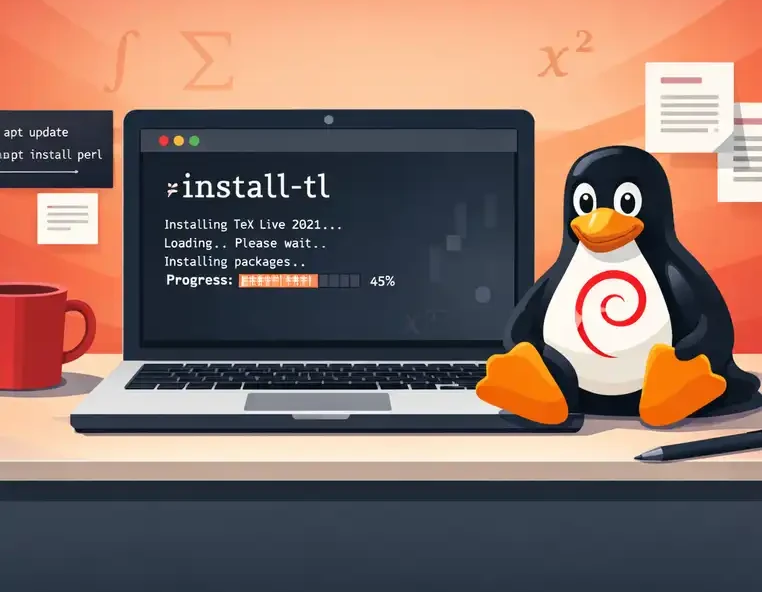
LaTeX چیست و چرا از آن استفاده میشود؟
LaTeX یک سیستم حروفچینی قدرتمند است که بیشتر در نوشتن مقالات علمی، پایاننامهها، کتابها و اسناد فنی استفاده میشود. برخلاف نرمافزارهای واژهپرداز معمولی مانند Word، در LaTeX تمرکز روی **ساختار متن** است و قالببندی بهصورت خودکار و استاندارد انجام میشود.
به همین دلیل LaTeX در بین دانشجویان، پژوهشگران و نویسندگان متون علمی بسیار محبوب است.
برای استفاده از LaTeX در لینوکس معمولاً از توزیعی به نام TeX Live استفاده میشود که مجموعه کامل ابزارها و بستههای مورد نیاز را در اختیار شما قرار میدهد.
در ادامه نحوه نصب TeX Live در لینوکسهای مبتنی بر دبیان مانند Debian، Ubuntu، Linux Mint و سایر توزیعهای مشابه را توضیح میدهیم.
مرحله ۱: مونت کردن فایل نصب TeX Live
اگر فایل ISO یا دیسک نصب TeX Live را دانلود کردهاید، ابتدا باید آن را mount کنید.
در اکثر محیطهای گرافیکی لینوکس (مانند GNOME، KDE، XFCE و غیره) کافی است روی فایل ISO راستکلیک کنید و گزینه **Mount** را انتخاب کنید.
بعد از mount شدن، یک پوشه یا درایو جدید در فایل منیجر ظاهر میشود. وارد پوشه مربوط به texlive شوید.
مرحله ۲: اجرای اسکریپت نصب
در پوشه مونتشده یک ترمینال باز کنید و دستور زیر را اجرا کنید:
sudo ./install-tl
این دستور برنامه نصب TeX Live را اجرا میکند.
مرحله ۳: ورود به بخش تنظیمات نصب
بعد از اجرای برنامه نصب، یک منوی متنی نمایش داده میشود.
برای ورود به بخش تنظیمات گزینه زیر را انتخاب کنید:
O
این گزینه شما را به بخش Options میبرد.
مرحله ۴: ایجاد Symlink برای دستورات TeX
در بخش تنظیمات، برای ایجاد Symlinkها گزینه زیر را انتخاب کنید:
L
سپس سه بار Enter بزنید تا مسیرهای پیشفرض برای ایجاد لینکهای سمبولیک انتخاب شوند.
ایجاد Symlink باعث میشود دستورهایی مثل موارد زیر در کل سیستم قابل اجرا باشند:
latex
pdflatex
xelatex
مرحله ۵: بازگشت به منوی اصلی
بعد از انجام تنظیمات، برای بازگشت به منوی اصلی کلید زیر را بزنید:
r
مرحله ۶: شروع نصب TeX Live
حالا برای شروع نصب گزینه زیر را انتخاب کنید:
i
با انتخاب این گزینه فرآیند نصب **TeX Live** آغاز میشود. بسته به سرعت اینترنت و سیستم شما ممکن است این مرحله مدتی طول بکشد.
بعد از نصب چه کار کنیم؟
پس از پایان نصب، ابزارهای LaTeX روی سیستم شما فعال خواهند بود. برای نوشتن و مدیریت پروژههای LaTeX میتوانید از ویرایشگرهایی مانند موارد زیر استفاده کنید:
- TeXstudio
- VS Code (با افزونه LaTeX)
- Overleaf (نسخه آنلاین)
با استفاده از این ابزارها میتوانید اسناد علمی، پایاننامه و مقالات خود را بهصورت حرفهای با LaTeX تولید کنید.
نظرات کاربران (0)
هنوز نظری ثبت نشده است. اولین نفری باشید که نظر میدهید!